
Shopify-Varianten für Geizhals: GTIN, SKU und Titel richtig zuordnen
Ein Praxisleitfaden für eindeutige Variantenzeilen: GTIN, SKU, Titel, Preis und Bestand vor dem Geizhals-Export systematisch prüfen.
Inhalt
- Warum eine Zeile pro Variante entscheidend ist
- GTIN, EAN und SKU: drei Begriffe, zwei Aufgaben
- Wann braucht eine Variante eine eigene GTIN?
- Varianten in Shopify systematisch prüfen
- Aussagekräftige Titel statt Variantenrätsel
- Feed-Vorschau mit fünf Kontrollen validieren
- Häufige Fehler und ihre Reparatur
- Checkliste vor dem nächsten Export
- Quellen
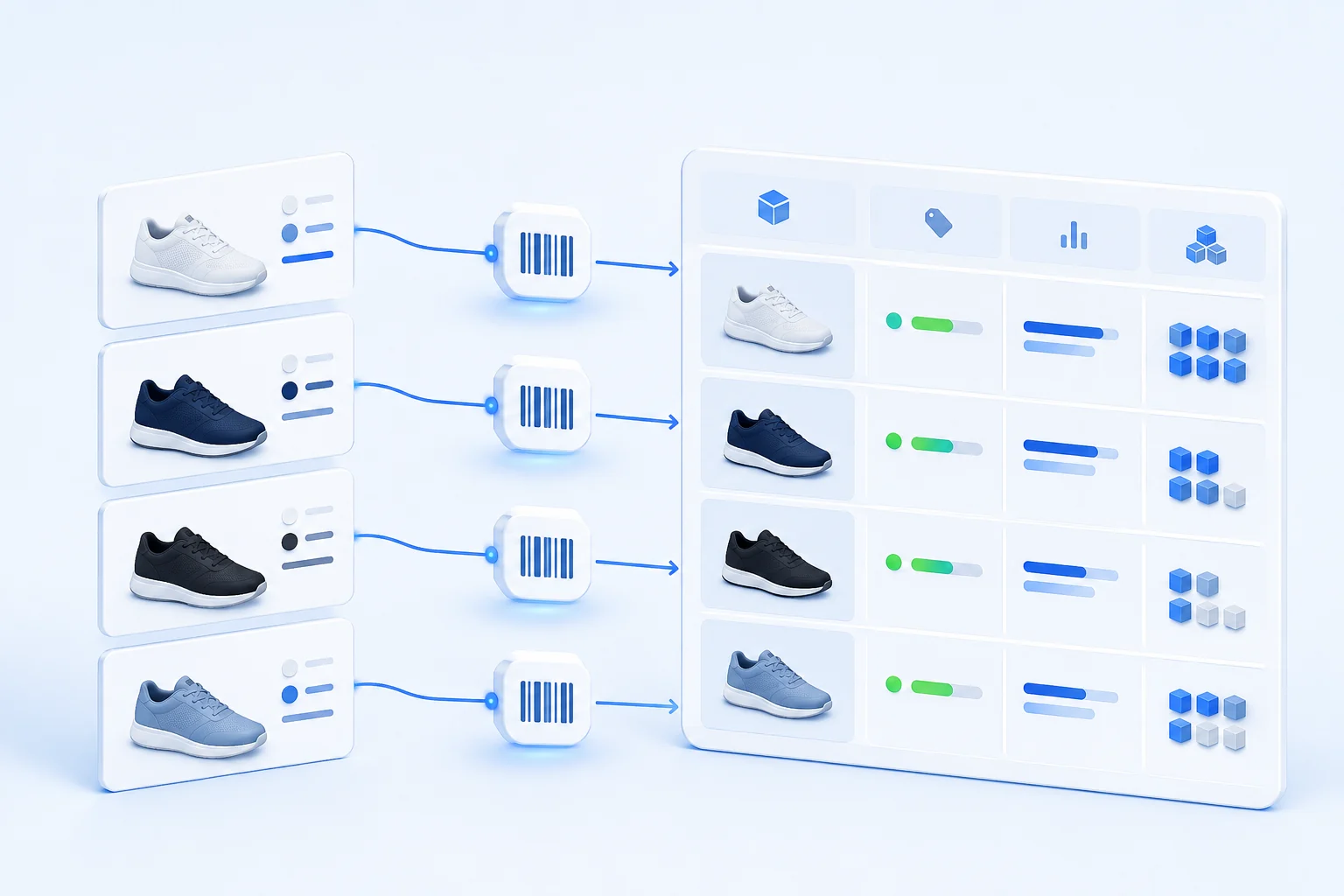
Ein T-Shirt in drei Größen und vier Farben ist in Shopify ein Produkt, aber zwölf kaufbare Varianten. Im Produktfeed darf daraus keine unklare Sammelzeile werden. Sobald Preis, Bestand, Link oder Kennzeichnung nicht mehr zur konkreten Ausführung passen, kann ein Preisvergleich die falsche Variante zuordnen. Kund:innen sehen dann etwa den Preis für Größe S, landen aber bei Größe XL – oder ein ausverkaufter Farbton bleibt sichtbar.
Für Geizhals ist die Vorgabe eindeutig: Bei Produktvarianten soll jede Variante als eigene Zeile übertragen werden. Unterschiede wie Farbe oder Größe müssen aus der Produktbezeichnung oder zusätzlichen Feldern lesbar sein. Damit das zuverlässig funktioniert, brauchst du drei sauber getrennte Ebenen: die Shopify-Variante als technische Einheit, eine interne SKU für deine Abläufe und – sofern vorhanden – die korrekte GTIN beziehungsweise EAN für die handelsübliche Identifikation.
Warum eine Zeile pro Variante entscheidend ist
Eine Variante ist nicht nur eine Beschriftung unter einem gemeinsamen Produkt. Sie kann einen eigenen Preis, einen eigenen Lagerstand, eine eigene SKU, einen eigenen Barcode und eine eigene URL-Auswahl haben. Genau diese Werte entscheiden darüber, welches Angebot Geizhals anzeigen und wohin ein Klick führen soll.
Geizhals verlangt laut den technischen Details für Preislisten pro Variante eine Zeile. Das ist die Grundlage für ein eindeutiges Angebot. Wenn ein Händler stattdessen nur die übergeordnete Produktinformation exportiert, gehen Unterschiede verloren. Bei einem Schuh können dann Größe, Farbe und Verfügbarkeit nicht mehr gemeinsam ausgewertet werden.
Prüfe daher zunächst eine einfache Invariante: Jede im Shop separat kaufbare Ausführung muss im Feed genau einmal vorkommen. „Genau einmal“ ist wichtig. Fehlt eine Zeile, ist das Angebot unsichtbar. Taucht dieselbe Variante mehrfach auf, konkurrieren widersprüchliche Preise oder Links miteinander.
GTIN, EAN und SKU: drei Begriffe, zwei Aufgaben
SKU und GTIN werden häufig verwechselt, erfüllen aber unterschiedliche Aufgaben. Die SKU ist deine interne Artikelnummer. Du bestimmst ihr Format und verwendest sie etwa für Lager, Fulfillment, Support oder Berichte. Shopify empfiehlt eindeutige SKUs, weil doppelte Werte Integrationen und Bestandsführung erschweren können.
Die GTIN ist dagegen ein standardisierter, global verwendeter Identifikator für Handelseinheiten. EAN-13 ist eine verbreitete Form davon. In Shopify gehört dieser Wert in das Barcode-Feld der konkreten Variante, nicht in das SKU-Feld. Das Shopify-Handbuch zur Produktdetailseite trennt beide Felder ausdrücklich und warnt davor, GTIN-Informationen zu erfinden.
Für den Feed bedeutet das:
SKUbeantwortet: Welche Variante ist das in meinem eigenen System?GTIN/EANbeantwortet: Welche standardisierte Handelseinheit ist das über Unternehmensgrenzen hinweg?- Variantenoptionen beantworten: Welche sichtbare Ausführung wählt die Kundschaft?
Eine SKU ist deshalb kein Ersatz für eine fehlende GTIN. Umgekehrt solltest du die GTIN nicht als frei gestaltbare interne Nummer behandeln. Wenn ein Hersteller keine GTIN vergeben hat, dokumentiere diesen Zustand und stütze die Zuordnung auf Hersteller, Herstellercode und präzise Variantenmerkmale. Erfinde niemals eine ähnlich aussehende Nummer.
Wann braucht eine Variante eine eigene GTIN?
Die belastbare Antwort kommt nicht aus einer pauschalen Zeichenregel, sondern aus dem GTIN Management Standard von GS1. Er beschreibt, wann eine Handelseinheit neu oder wesentlich verändert ist und deshalb separat identifiziert werden muss. Entscheidend ist, ob Marktteilnehmer die Ausführungen im Handelsprozess unterscheiden müssen, ob Offenlegungspflichten bestehen oder ob sich die Lieferkette wesentlich ändert.
In der Praxis besitzen separat verkaufte Größen, Farben oder Packungsgrößen häufig eigene Hersteller-GTINs. Übernimm die tatsächlich vergebene Nummer von Verpackung, Hersteller oder verlässlicher Stammdatenquelle. Verlasse dich nicht darauf, die letzte Ziffer einer vorhandenen EAN zu verändern: Die letzte Stelle ist eine Prüfziffer, und eine mathematisch gültige Nummer ist noch lange keine korrekt lizenzierte Produktidentität.
Es gibt Sonderfälle. Eine geringfügige Designänderung der Verpackung kann nach den GS1-Regeln unter Umständen dieselbe GTIN behalten, während eine andere Nettofüllmenge eine neue Identität benötigt. Als Händler solltest du diese Entscheidung nicht eigenmächtig aus Produktnamen ableiten. Bei Unsicherheit frage den Markeninhaber oder Hersteller nach der für genau diese Ausführung vorgesehenen GTIN.
Varianten in Shopify systematisch prüfen
Beginne nicht im Feed, sondern bei den Quelldaten. Exportiere deine Produkte aus Shopify oder öffne die Variantenansicht und arbeite nach Produktfamilien. Für jede kaufbare Kombination legst du eine Prüfzeile an. Nützliche Spalten sind Produkttitel, Variante, Shopify-Varianten-ID, SKU, Barcode, Preis, Bestand, Status und Ziel-URL.
Gehe anschließend in dieser Reihenfolge vor:
- Prüfe, ob jede reale Ausführung als eigene Shopify-Variante existiert.
- Suche leere und doppelte SKUs. Doppelte Werte sind nicht automatisch ein Feedfehler, aber ein starkes Warnsignal für unklare interne Zuordnung.
- Suche leere und doppelte Barcodes. Ein Barcode darf nicht bequem vom Elternprodukt auf alle Farben oder Größen kopiert werden.
- Vergleiche Barcodewerte mit Verpackung oder Herstellerdaten. Entferne erfundene Platzhalter wie
0000000000000. - Prüfe Preis und verfügbaren Bestand pro Variante, nicht nur am übergeordneten Produkt.
- Öffne den Deeplink und bestätige, dass die richtige Variante vorausgewählt oder eindeutig auswählbar ist.
Bei großen Katalogen lohnt sich eine Ausnahmeliste. Filtere zuerst Varianten ohne Barcode, mit mehrfach verwendeter SKU, identischem Titel trotz unterschiedlicher Optionen oder Bestand ohne Preis. So bearbeitest du die risikoreichsten Datensätze, statt tausende korrekte Zeilen manuell anzusehen.
Aussagekräftige Titel statt Variantenrätsel
Eine eindeutige Kennung hilft dem automatischen Matching, aber auch der sichtbare Titel muss die Variante erklären. Ein Feedtitel wie „Trailrunner Pro“ reicht nicht, wenn zehn Zeilen genauso heißen. Ergänze die kaufentscheidenden Merkmale in stabiler Reihenfolge, zum Beispiel:
Marke + Modell + Produkttyp + Farbe + Größe + Packungsinhalt
Das Ergebnis könnte „Nordweg Trailrunner Pro Laufschuh, Blau, EU 42“ lauten. Übernimm nur Merkmale, die für diese Variante tatsächlich gelten. Ein gemeinsamer Beschreibungstext darf nicht behaupten, jede Zeile sei rot, wenn die konkrete Variante blau ist.
Vermeide zugleich überladene Titel. Interne Kampagnentexte, Emoji, Versandversprechen oder komplett großgeschriebene Werbewörter erschweren die Lesbarkeit. Die Aufgabe des Titels ist Identifikation, nicht die gesamte Produktseite zu ersetzen. Hersteller und Herstellercode sollten zusätzlich in eigenen Feldern stehen, wenn dein Feedformat das erlaubt.
Feed-Vorschau mit fünf Kontrollen validieren
Nach der Bereinigung baust du den Feed neu auf. Kontrolliere nicht nur, ob eine Datei erzeugt wurde, sondern ob die Variantenlogik bis in die Ausgabe erhalten blieb. Wähle Stichproben aus einfachen Produkten, Varianten mit abweichendem Preis, ausverkauften Ausführungen und Produkten ohne GTIN.
Führe für jede Stichprobe fünf Kontrollen durch:
| Kontrolle | Erwartetes Ergebnis |
|---|---|
| Zeilenanzahl | Eine Feedzeile pro kaufbarer Variante |
| Identität | GTIN, SKU und Herstellercode gehören zur konkreten Ausführung |
| Merkmale | Farbe, Größe oder Menge sind im Titel oder eigenen Feldern erkennbar |
| Angebot | Preis und Verfügbarkeit entsprechen genau dieser Variante |
| Ziel | Der Deeplink führt zur richtigen Produktseite und lässt die Ausführung eindeutig wählen |
Geizhals Sync kann bei diesem Ablauf die Produktauswahl, Feldzuordnung, Feed-Vorschau und Validierung unterstützen. Trotzdem bleibt die Quelldatenprüfung entscheidend: Eine Automatisierung kann einen vorhandenen Barcode zuverlässig übertragen, aber nicht erkennen, ob der Hersteller ihn ursprünglich einer anderen Farbe zugeordnet hat.
Häufige Fehler und ihre Reparatur
Ein klassischer Fehler ist dieselbe EAN in allen Varianten. Repariere ihn nicht durch automatisch hochgezählte Nummern. Ermittele die realen Herstellerkennungen; fehlen sie, entferne die falschen Werte und stärke die übrigen Matching-Felder.
Ein zweiter Fehler ist eine eindeutige SKU bei identischem Titel. Das funktioniert intern, bleibt für Nutzer:innen und externe Zuordnung aber mehrdeutig. Ergänze die relevanten Optionen im Feedtitel. Der umgekehrte Fall – guter Titel, aber doppelte SKU – kann wiederum Bestandsupdates oder Supportsuche verwirren.
Ein dritter Fehler entsteht bei nicht verfügbaren Varianten. Prüfe, welchen Shopify-Bestand dein Export als verfügbar interpretiert und ob „Weiterverkaufen, auch wenn nicht auf Lager“ bewusst aktiviert ist. Ein positiver Gesamtbestand des Elternprodukts darf nicht die ausverkaufte Größe überdecken.
Zuletzt können Deeplinks alle auf der Standardvariante landen. Teste sie in einem privaten Browserfenster ohne gespeicherte Auswahl. Wenn Größe oder Farbe erst erraten werden muss, ist der Klickpfad nicht eindeutig genug.
Checkliste vor dem nächsten Export
- Jede separat kaufbare Ausführung erscheint genau einmal im Feed.
- Jede SKU ist intern eindeutig und bleibt langfristig stabil.
- Jede vorhandene GTIN stammt von Hersteller oder Markeninhaber und steht im Barcode-Feld der richtigen Variante.
- Varianten ohne GTIN enthalten keine erfundenen Platzhalter.
- Titel nennen die entscheidenden Unterschiede in konsistenter Reihenfolge.
- Preis, Bestand und Deeplink wurden pro Variante geprüft.
- Die Feed-Vorschau enthält auch bei Sonderfällen eindeutige Zeilen.
Mit dieser Trennung aus interner SKU, standardisierter GTIN und verständlichen Variantenmerkmalen wird der Feed nicht nur technisch vollständiger. Er wird überprüfbar: Bei jeder Abweichung kannst du nachvollziehen, welche konkrete Shopify-Variante betroffen ist und an welcher Stelle die Zuordnung korrigiert werden muss.
Quellen
Weiterlesen
Passende Geizhals-Guides
Shopify mit Geizhals verbinden: Produktfeed einrichten
Der vollständige Praxisleitfaden von den Produktdaten über die Feed-Prüfung bis zum Livegang im Geizhals-Händlerkonto.

Shopify und Geizhals: Lagerbestand ist nicht gleich Lieferbarkeit
Ein Prüfablauf für verfügbare Mengen, Versandziele und Nachbestellungen: So findest du widersprüchliche Lieferaussagen zwischen Shopify und Geizhals.