
Shopify mit Geizhals verbinden: Produktfeed einrichten
Der vollständige Praxisleitfaden von den Produktdaten über die Feed-Prüfung bis zum Livegang im Geizhals-Händlerkonto.
Inhalt
Geizhals Sync ist eine Shopify-App von Stormdevs: Sie erstellt aus deinem Katalog eine Feed-URL mit aktuellen Produkt-, Preis- und Bestandsdaten. Du brauchst ein eigenes Geizhals-Händlerkonto und reichst dort die URL ein. Die technische Feed-Ausgabe garantiert keine Freigabe oder Listung einzelner Angebote.
Dieser Leitfaden führt dich von gepflegten Shopify-Produktdaten bis zum kontrollierten Livegang bei Geizhals. Du erfährst, welche Felder wichtig sind, wie du den Feed prüfst und an welchen Stellen Shopify, Geizhals Sync und das Geizhals-Händlerkonto zusammenspielen.
Für wen ist die Verbindung geeignet?
Die Anbindung eignet sich für Shopify-Shops, die vergleichbare Produkte anbieten und Preise, Varianten und Bestände zuverlässig pflegen. Besonders wichtig sind eindeutige Produktkennungen, funktionierende Deeplinks und eine klare Auswahl der Produkte, die bei Geizhals erscheinen sollen.
Weniger geeignet ist ein automatischer Vergleichsfeed für überwiegend individuelle Produkte ohne standardisierte Kennungen oder für Kataloge, deren Preis- und Verfügbarkeitsdaten nicht regelmäßig gepflegt werden.
Mehr zur aktuellen App-Preisgestaltung und zu häufigen Fragen.
Was du vorab brauchst
- Einen aktiven Shopify-Shop mit gepflegten Produkten und Varianten
- Zugang zum Geizhals-Händlerkonto
- Eindeutige SKUs und, sofern vorhanden, korrekte GTINs beziehungsweise EANs
- Geprüfte Preise, Lagerstände und Produkt-URLs
- Eine klare Produkt- oder Kollektionsauswahl für den Export
Pflichtfelder und empfohlene Felder
Die konkreten Anforderungen können von Produktgruppe und Händlervereinbarung abhängen. Für einen belastbaren Start solltest du mindestens diese Datenpunkte prüfen:
| Feld | Bedeutung | Kontrolle |
|---|---|---|
| Artikelbezeichnung | Eindeutiger sichtbarer Produkttitel | Produkt und Variante sind unterscheidbar |
| Hersteller | Zuordnung zur richtigen Marke | Einheitliche Schreibweise verwenden |
| Bruttopreis | Angezeigter Verkaufspreis | Mit der kaufbaren Shopify-Variante vergleichen |
| Deeplink | Ziel des Angebotsklicks | Öffnet das richtige Produkt und die richtige Variante |
| GTIN/EAN | Standardisierte Produktkennung | Nur bestätigte Herstellerdaten verwenden |
| SKU | Interne Variantenkennung | Pro kaufbarer Variante eindeutig halten |
| Verfügbarkeit | Kaufbarer Bestand | Shopify-Einstellung und Lieferziel gemeinsam prüfen |
| Versandkosten | Bestandteil der Gesamtkosten | Für den Zielmarkt nachvollziehbar halten |
| Grundpreis | Preis pro Mengeneinheit | Bei betroffenen Produktgruppen vollständig pflegen |
Für Varianten gilt: Jede separat kaufbare Ausführung braucht eine eindeutig prüfbare Kombination aus Titel, Kennung, Preis, Bestand und Ziel-URL. Der Leitfaden zu Shopify-Varianten, GTIN und SKU erklärt diesen Abgleich im Detail.
Drei Wege von Shopify zu Geizhals
Manueller CSV-Export
Ein manueller Export benötigt keine zusätzliche Integration, wird bei Preis-, Varianten- und Bestandsänderungen aber schnell veraltet. Er eignet sich höchstens für sehr kleine, selten veränderte Kataloge.
Individueller Feed oder breiteres Feed-Tool
Ein eigener Feed bietet maximale Kontrolle, verlangt aber Entwicklung, Hosting, Überwachung und laufende Anpassungen. Das lohnt sich vor allem bei besonderen Datenmodellen oder bestehenden Integrationsplattformen. Wenn du mehrere Zielkanäle brauchst, prüfe ein breiteres Feed-Tool samt Kosten und laufender Mapping-Pflege.
Spezialisierte Feed-App
Eine Shopify-App übernimmt die wiederkehrende Feed-Erstellung und reduziert manuelle Exporte. Die öffentliche Beschreibung von Geizhals Sync nennt automatische Feed-Erstellung, Produkt- und Variantensynchronisierung, Collection-Filter sowie Custom Field Mapping auf Anfrage.
Geizhals Sync einrichten
1. App installieren
Installiere Geizhals Sync im Shopify App Store und prüfe die angefragten Berechtigungen. Die öffentliche App-Seite nennt einen Preis von 12 US-Dollar alle 30 Tage und eine 14-tägige Testphase. Gebühren für das Geizhals-Händlerkonto sind separat.
2. Produktauswahl festlegen
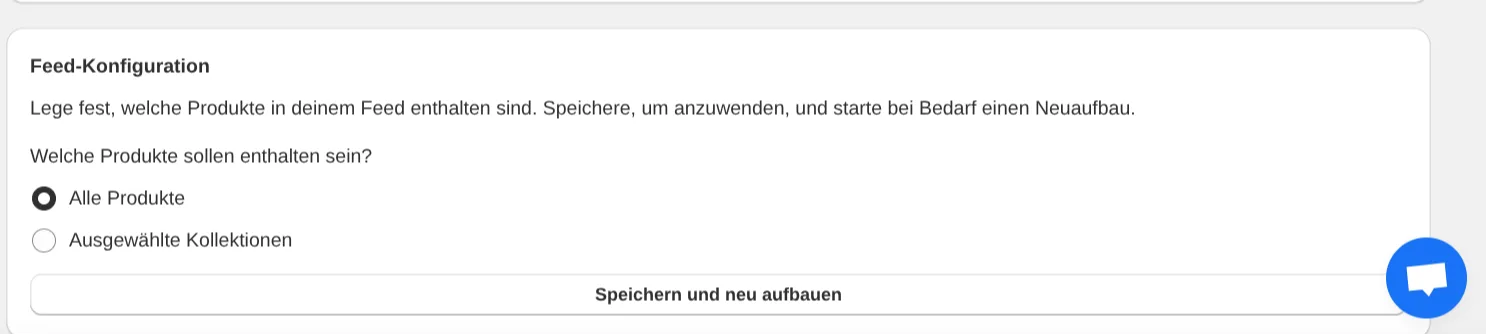
Lege mit Collection-Filtern fest, welche Produkte in den Feed gehören. Prüfe anschließend, ob alle gewünschten Varianten enthalten und ausgeschlossene Produkte tatsächlich entfernt sind.
3. Produktdaten und Zuordnungen prüfen
Vergleiche Produkttitel, Hersteller, SKU, Barcode, Preis und Bestand mit den konkreten Shopify-Varianten. Wenn zusätzliche Felder benötigt werden, kläre das Custom Field Mapping, bevor du den Feed freigibst.
4. Feed-URL vorbereiten
Erzeuge den Feed und halte die URL für das Geizhals-Händlerkonto bereit. Behandle sie wie eine technische Schnittstelle: Änderungen sollten erst nach einer kontrollierten Vorschau live gehen.
Feed vor dem Livegang validieren
Prüfe mindestens einen normalen Artikel, eine Variante, einen Sale-Preis und einen nicht verfügbaren Artikel. Halte je Fall Shopify-Quelle, Feedzeile und Zielseite nebeneinander.
- Stimmt der Produkt- und Variantentitel?
- Gehören SKU und GTIN zur konkreten Variante?
- Entspricht der Bruttopreis dem sichtbaren Shoppreis?
- Passt die Verfügbarkeit zur tatsächlich möglichen Bestellung?
- Öffnet der Deeplink das richtige Angebot?
- Sind Versandkosten und Grundpreis vorhanden, wenn sie erforderlich sind?
Bei Bestandsfällen reicht eine positive Zahl allein nicht. Standorte, Versandziele und die Shopify-Einstellung zum Weiterverkauf ohne Bestand können das Ergebnis verändern. Nutze dafür den Leitfaden zu Lagerbestand und Lieferbarkeit.
Im Geizhals-Händlerkonto live schalten
- Öffne den Händlerbereich von Geizhals.
- Hinterlege die von der App erzeugte Feed-URL.
- Warte die erste Verarbeitung ab und prüfe Warnungen sowie abgelehnte Angebote.
- Korrigiere die Ursache in Shopify oder in der abgestimmten Zuordnung.
- Erzeuge beziehungsweise prüfe den aktualisierten Feed erneut.
Eine erfolgreiche Feed-Ausgabe und ein sichtbares Geizhals-Angebot sind zwei getrennte Prüfpunkte. Die Verarbeitung auf der Zielplattform kann zeitversetzt erfolgen.
Häufige Fehler und ihre Reparatur
| Beobachtung | Wahrscheinliche Ursache | Nächster Prüfpunkt |
|---|---|---|
| Produkt fehlt | Nicht in der exportierten Collection oder unvollständige Daten | Produktauswahl und Pflichtfelder |
| Falsche Variante | Titel, SKU oder GTIN nicht eindeutig | Variantenzeile und Deeplink |
| Falscher Preis | Andere Variante oder veraltete Quelle verglichen | Shopify-Preis und konkrete Feedzeile |
| Nicht verfügbare Ware sichtbar | Bestand und Lieferbarkeit gleichgesetzt | Variantenbestand, Standort und Zielmarkt |
| Feed akzeptiert, Angebot fehlt | Nachgelagerte Prüfung oder Zuordnung | Rückmeldung im Händlerkonto |
Wartung nach dem Livegang
- Prüfe nach Änderungen an Varianten, Preisen oder Collections eine Stichprobe im Feed.
- Kontrolliere regelmäßig fehlende oder doppelte SKUs und GTINs.
- Teste Deeplinks nach Theme-, URL- oder Variantenänderungen.
- Vergleiche bei Supportfällen immer Shopify-Quelle, Feedzeile und sichtbares Angebot.
- Dokumentiere bewusst konfigurierte Ausnahmen, damit sie nicht später als Fehler repariert werden.
FAQ
Kann ich nur bestimmte Produkte exportieren?
Ja. Die öffentliche App-Beschreibung nennt Filter auf Basis von Collections. Prüfe nach jeder Filteränderung die tatsächlich ausgegebenen Produkte und Varianten.
Muss ich den Feed manuell aktualisieren?
Geizhals Sync erstellt den Feed automatisch und synchronisiert Änderungen an Produkten, Preisen und Beständen. Wann eine Änderung anschließend auf Geizhals sichtbar wird, hängt zusätzlich von der Verarbeitung auf der Zielplattform ab.
Brauche ich eine GTIN für jedes Produkt?
Nicht jedes Produkt besitzt eine GTIN. Bei standardisierten Markenartikeln verbessert eine korrekte GTIN die eindeutige Zuordnung. Erfinde keine Kennung und kopiere sie nicht über mehrere Varianten.
Wer hilft bei Problemen mit dem Händlerkonto?
Fragen zur App und zur Feed-Ausgabe gehen an den App-Support. Bei Zugangsdaten oder einem gesperrten Geizhals-Händlerkonto ist Geizhals selbst der richtige Ansprechpartner.
Quellen
Weiterlesen
Passende Geizhals-Guides
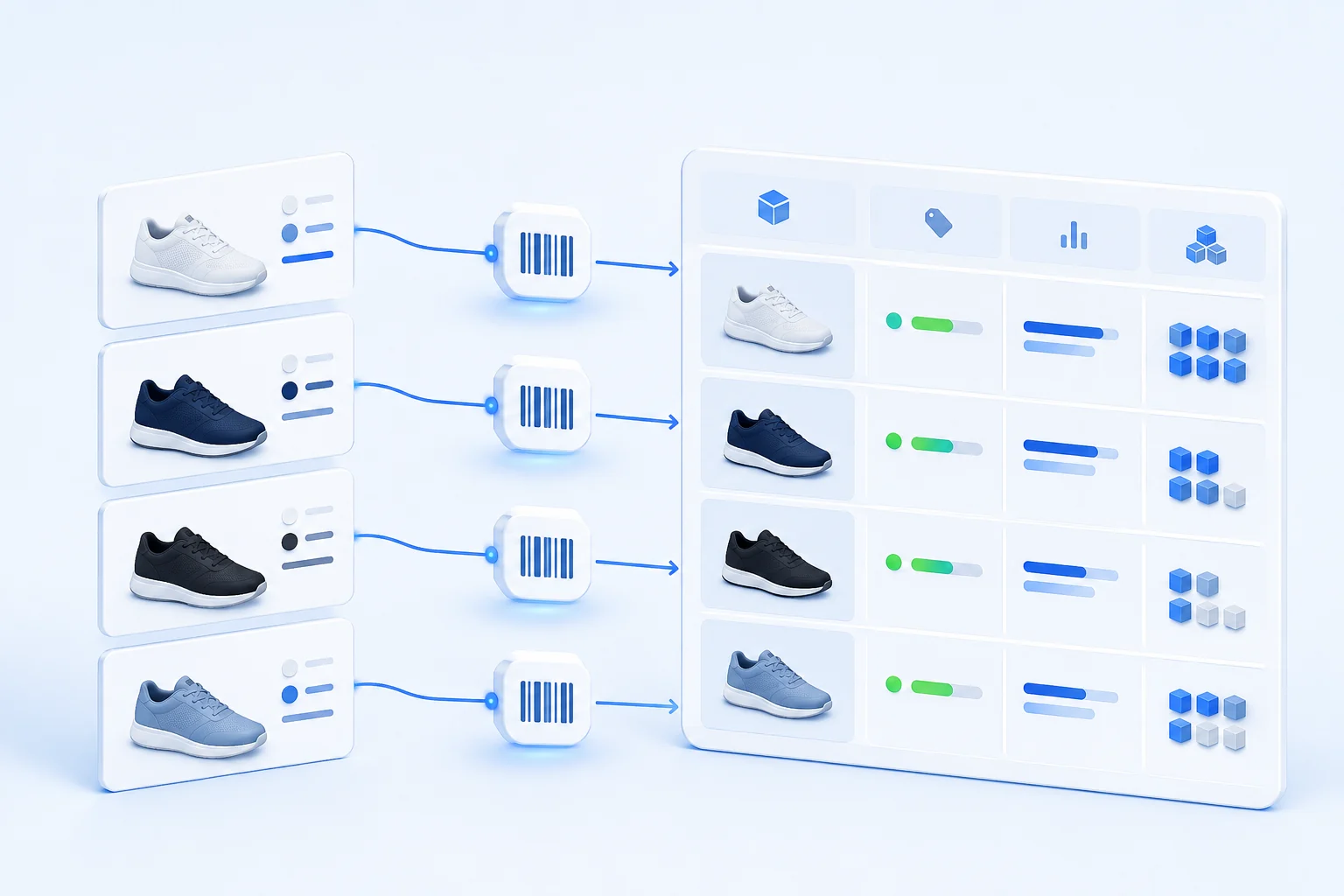
Shopify-Varianten für Geizhals: GTIN, SKU und Titel richtig zuordnen
Ein Praxisleitfaden für eindeutige Variantenzeilen: GTIN, SKU, Titel, Preis und Bestand vor dem Geizhals-Export systematisch prüfen.

Shopify und Geizhals: Lagerbestand ist nicht gleich Lieferbarkeit
Ein Prüfablauf für verfügbare Mengen, Versandziele und Nachbestellungen: So findest du widersprüchliche Lieferaussagen zwischen Shopify und Geizhals.